


Tampilkan postingan dengan label Aplikasi. Tampilkan semua postingan
Tampilkan postingan dengan label Aplikasi. Tampilkan semua postingan
Selasa, 04 September 2018
Selasa, 10 Oktober 2017
Rabu, 26 April 2017
Pengertian Memori Komputer Jenis Memori Komputer
Pengertian Memori Komputer Jenis Memori Komputer

Memori komputer bertanggung jawab untuk menyimpan data dan aplikasi secara sementara atau secara permanen. Memori memungkinkan seseorang untuk menyimpan informasi yang tersimpan di komputer.
Tanpa memori, prosesor tidak akan dapat menemukan tempat yang diperlukan untuk menyimpan perhitungan dan proses. Ada berbagai jenis memori komputer yang dapat diinstal, tergantung pada kebutuhan, fungsi dan spesifikasi dari sistem. Memori komputer dapat diklasifikasikan menjadi dua jenis: Memori primer dan Memori Sekunder.
Memori primer

Memori primer (juga disebut memori utama), digunakan untuk akses langsung data oleh prosesor. Karena penyimpanan memori utama menunjukkan kemampuan proses yang lebih cepat, sangat mahal dan karenanya tidak sebagian besar digunakan untuk penyimpanan data. Kebanyakan sistem komputer di seluruh dunia menggunakan memori utama hanya untuk proses bootstrapping dengan tujuan tertentu, dan menggunakan perangkat memori sekunder untuk tujuan penyimpanan data pribadi.
Memori utama dapat dibagi menjadi dua jenis – Random Access Memory (RAM) dan Read Only Memory (ROM). RAM mempertahankan isinya selama listrik menyala. Sebuah chip RAM digunakan sebagai memori utama pada kebanyakan komputer saat ini. Namun, komputer lama (di era 80-an) menggunakan perangkat ROM (disket, pita magnetik, tetapi lebih menonjol disket) sebagai mekanisme memori utama.
Random Access Memory (RAM)
RAM komputer yang bertanggung jawab untuk menyimpan data secara sementara, sehingga dapat segera diakses oleh prosesor sebagian dan bila diperlukan. Yang berarti bahwa data akan terhapus begitu pasokan pada perangkat penyimpanan dimatikan. RAM menyimpan data secara acak dan prosesor mengakses data ini secara acak dari penyimpanan RAM. Informasi yang disimpan di dalam RAM biasanya diambil dari hard disk komputer, dan termasuk data yang berhubungan dengan sistem operasi dan aplikasi tertentu. Ketika sistem dimatikan, RAM kehilangan semua informasi yang tersimpan. Data tetap tersimpan pada penyimpanan sekunder dan dapat dipertahankan ketika sistem berjalan lagi. Beberapa komputer lama menggunakan format delay-line untuk penyimpanan komputer. Sebagian besar komputer modern menggunakan sirkuit RAM tertanam pada motherboard yang membaca data dalam bursts.
Jenis-jenis RAM: Static RAM (SRAM) dan Dynamic RAM (DRAM).
Static RAM (Mahal dan cepat): SRAM menggunakan sirkuit bistable yang menempel untuk menyimpan satu bit masing-masing, dan karenanya lebih cepat daripada mitranya. Harga tinggi mencegah tidak banyak yang menggunakan pada mesin komputasi sehari-hari, tetapi banyak mesin modern menggunakan SRAM sebagai Cache prosesor.
Dynamic RAM: Banyak digunakan dalam komputer modern sebagai memori utama, DRAM lebih lambat dari SRAM, tapi tidak mahal karena dan mudah dalam perakitan pemasangkan penyimpanan memori.
Read Only Memory (ROM)
Tidak seperti RAM, ROM adalah bentuk penyimpanan permanen. ROM tetap aktif terlepas dari apakah power supply dihidupkan atau dimatikan. Meskipun demikian, ROM digunakan (dalam kasus yang jarang masih digunakan) sebagai perangkat utama untuk kebanyakan komputer di era 80-an. Ini karena perangkat ROM tidak memungkinkan data yang tersimpan di dalamnya dapat dimodifikasi. Seperti yang ditunjukan oleh namanya, data tersebut hanya bisa diakses dan dibaca oleh pengguna, tidak ditimpa, upgrade, atau dimodifikasi. Hal ini membuat pilihan ideal sebagai perangkat bootable pada komputer tua, juru program, dan portabel file OS operator. Program sistem yang tersimpan pada perangkat ROM tidak bisa diubah dan karenanya, aman tinggal digunakan.
Memori ROM yang digunakan dalam komputer modern adalah pra-program oleh produsen sirkuit dan tidak dapat diubah oleh pengguna. Alasan utama mengapa ROM tidak secara luas digunakan dalam sistem komputer modern adalah karena biaya masking dan kesalahan pengambilan. Proses ini sangat mahal, dan hampir tidak ada manufaktur yang murah.
MEMORI SEKUNDER


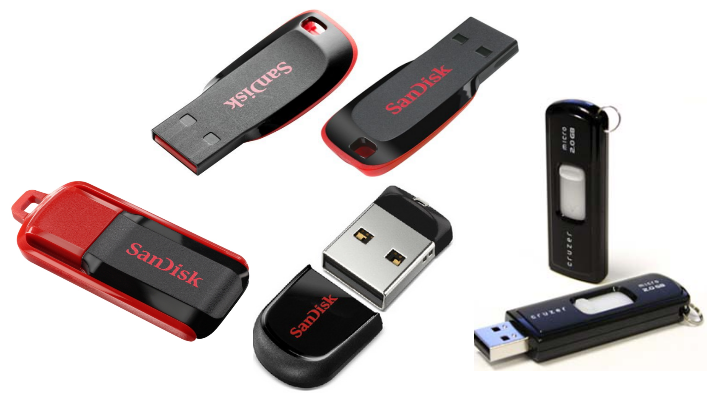
Memori sekunder tersedia pada perangkat penyimpanan massal untuk penyimpanan data permanen. Data yang tersimpan pada perangkat sekunder dipertahankan bahkan ketika tidak diberikan power. Data ini dapat dikirimkan pada umumnya, terlihat dan muncul sama pada mesin apapun, terlepas dari mana data pertama disalin ke perangkat penyimpanan sekunder.
Tidak seperti memori utama, memori sekunder tidak langsung dapat diakses oleh komputer. Ketika komputer membutuhkan untuk menjalankan atau menjalankan aplikasi yang tersimpan dalam memori sekunder, pertama kali membawanya ke penyimpanan memori utama untuk sementara waktu, kemudian mengontrol dan menjalankan pelaksanaannya. Setelah eksekusi aplikasi dilakukan, prosesor melepaskan aplikasi dan mengembalikan kontrol dan data memori pada perangkat memori sekunder.
Perangkat memori sekunder yang populer meliputi hard disk drive, flash drive (pen drive, kartu memori dll), dan zip drive. Beberapa dekade lalu, sebagai ‘komputer pribadi’ (PC) menggunakan disket untuk kalangan pengguna PC. Akhirnya, disket dihilangkah oleh teknologi yang lebih baik – sebuah bentuk kontemporer optik drive yang disebut Compact Disc atau CD. CD datang untuk alternatif penyimpanan yang lebih besar dan kecepatan yang lebih baik dibandingkan dengan disket. DVD akhirnya mengambil alih dari CD, kemampuan mereka untuk menyimpan data hampir 4 kali lebih banyak. Meskipun DVD masih banyak digunakan, perangkat penyimpanan sekunder yang disukai saat ini adalah hard disk drive portabel atau flash drive.
Selasa, 04 April 2017
Tip Belajar TIK
Cara Memperbaiki Ram yang Rusak

Posting kali ne mengenai bagaimana triks memperbaiki RAM yang tidak mau tampil atau cresh. Kali ini saya akan berbagi tips dan pengalaman saya tentang menangani memory PC (SDRAM,DDRAM) yang sudah anda anggap mati (asal tidak mengalami kerusakan fisik yang parah ,misalnya terbakar atau hancur/patah), karena biasanya menurut yang saya lihat bila memory sudah di nyatakan mati oleh pemilik PC atau oleh teknisi komputer maka biasanya langsung saja di ganti dengan membeli memory yang baru, padahal masih ada kemungkinan memorytersebut di bikin hidup atau berfungsi lagi.
Di dalam sebuah komputer (PC) atau laptop, salah satu perangkat keras (hardware) yang sangat berperan dalam kinerja dan performa komputer adalah Memory atau RAM (Random Access Memory). Kali ini kita akan mengenal sedikit lebih dalam apa itu RAM dan mengapa kita memerlukannya, mengenal jenis RAM seperti DDR, DDR2 dan DDR3 SDRAM, serta tips jika ingin mengupgrade RAM.
Seperti namanya, RAM atau Memory merupakan perangkat untuk tempat menyimpan data yang diakses oleh Processor (CPU – Central Processing Unit). Data yang ada di RAM bisa diakses secara acak dengan kecepatan yang sama, sehingga di sebut Random (acak). Data yang tersimpan di RAM bersifat sementara, karena hanya akan ada jika ada listrik atau saat komputer menyala dan akan hilang jika komputer mati.
Data yang ada di RAM bisa diakses jauh lebih cepat daripada yang ada di hardisk, untuk DDR2 SDRAM saja bisa lebih cepat 40 sampai 100 kali dibanding akses ke hardisk, dan untuk jenis DDR3 bisa 100 sampai 300 kali lebih cepat dibanding akses ke hardisk ( sebagai gambaran, akses Hardisk SATA dalam dunia nyata sekitar 80-100 MB/s sedangkan USB 2.0 antara 10MB/s sampai 20 MB/s).

DDR, DDR2, dan DDR3
Saat ini kebanyakan komputer sudah menggunakan Memory jenis DDR3 ( sebagian lagi jenis DDR2). Sebelum tahun 2002, mungkin masih cukup banyak komputer yang menggunakan memory jenis Single Data Rate (SDR) SDRAM. Tetapi setelah itu, penggunaannya mulai digantikan oleh Double Data Rate (DDR), mulai dari DDR (DDR1), DDR2 dan sekarang yang banyak beredar adalah DDR3. DDR secara teori mampu melakukan transfer rate 2X lebih cepat daripada SDRAM.
Masing-masing jenis merupakan pengembangan dari sebelumnya dan versi terbaru umumnya mempunyai data rate yang lebih tinggi dan memerlukan daya yang lebih rendah. DDR2 secara teori mempunyai data rate 2x dengan spesifikasi yang sama dibanding DDR (DDR1). DDR3 juga mempunyai keunggulan dibanding DDR2, seperti bandwidth yang lebih tinggi, latensi yang lebih unggul, performa yang lebih tinggi pada power/daya yg lebih kecil, dan lebih bagus untuk perangkat low-power seperti laptop.
Masing-masing jenis RAM tersebut tidak saling kompatibel dan didesign dengan slot yang berbeda. Informasi lebih detail dan mendalam tentang spesifikasi masing-masing tipe ini bisa melihat informasi di wikipedia, tentang DDR1 DDR2 dan DD3
Upgrade Memory (RAM)
Penambahan Memory biasanya akan meningkatkan performa komputer secara sifnifikan ( tetapi jumlah yang terlalu besar biasanya tidak banyak berpengaruh, misalnya jika RAM sudah diatas 4 GB, biasanya peningkatan tidak akan terlihat). Sebagai contoh Windows 7 biasanya memerlukan paling tidak 2 GB memory, sehingga bagi yang kurang harus di upgrade agar mendapatkan performa yang bagus.
Untuk menambah (upgrade) RAM relatif mudah, kita tinggal mengetahui jenis RAM yang digunakan dan memeriksan apakah masih ada slot kosong untuk memasang RAM. Yang perlu diperhatikan adalah kesamaan jenis RAM, karena DDR1 tidak akan cocok dengan DDR2, dan DDR2 tidak cocok dengan DDR3. Diperlukan jenis yang sama ketika akan mengupgrade RAM.
Selain itu, satu jenis RAM biasanya mempunyai tipe yang bermacam-macam, misalnya DDR3-6400, DDR3-8500, DDR3-10600 dan lainnya ( semakin tinggi, transfer ratenya juga semakin besar). Meskipun untuk tipe yang berbeda masih kompatibel, tetapi RAM akan berjalan dengan tipe yang lebih rendah. Misalnya DDR3-10600 2 GB di gabung dengan DDR3-8500 2GB, jumlah RAM akan bertambah menjadi 4 GB, tetapi kinerja akan menyesuaikan yang terendah ( DDR3-8500 ).
Untuk mengetahui jenis RAM yang didukung, bisa melihat buku manual/petunjuk moherboard, melihat jenis slot RAM atau menggunakan software seperti Speccy. Untuk Memory notebook/laptop, sedikit berbeda ukurannya dengan RAM PC/komputer, biasanya hanya setengah RAM PC. Ketika membeli di toko komputer bisa menyebutkan dengan SO-DIMM ( small outline dual in-line memory module ). DIMM merupakan jenis slot untuk Memory.
Jumlah maksimal RAM tergantung pada Motherboard dan juga Sistem Operasi yang digunakan. Untuk sistem operasi 32-bit biasanya tidak mendukung RAM diatas 4GB, sedangkan untuk sistem 64-bit, secara teori dapat mendukung sampai 192 GB RAM (Windows 7 ultimate). Selain itu kadang jumlah maksimal juga dibatasi oleh Motherboard, misalnya hanya mendukung maksimal 16 GB RAM.
Ok, langsung saja siapkan ram rusak tersebut ,dan peralatan yang di perlukan adalah Avometer.
1. Bersihkan memory tersebut dengan cara menggosok pin-pin memory tersebut dengan kain dengan tujuan membersihkan, boleh juga di beri Tiner sedikit supaya lebih bersih dari debu, dan gesekan dengan kain tersebut juga akan memancing ion-ion pada pin memory menjadi tersimulasi agar konduktornya lebih aktif.
2.Arahkan skala Avometer pada Ohm (skala untuk mengukur hambatan), bebas boleh pada posisi 1K, 10K, 100K…
3.Ambil jarum negative (-) Avometer (kabel warna hitam) lalu tempelkan pada salah satu pin/kaki memory, dan jarum positive (kabel warna merah) gesekan pada pada kumpulan kaki-kaki IC/chipset memory ,bila memory memiliki 8 buah IC misalnya maka gesekan jarum (+) tersebut ke kaki-kaki 8 IC tersebut.
silah kan tancap lagi ke matherboard anda!
Note:
Proses ini adalah memanfaatkan aliran arus listrik dari batere Avometer yang di alirkan ke dalam sirkuit-sirkuit IC/Chipset memory . Cara kerja proses ini adalah seperti halnya proses Clear CMOS pada Mainboard apabila Mainboard mengalami crash dan tidak mau hidup, yaitu terjadinya gangguan atau penyumbatan pada perjalanan arus listrik sehingga arus yang di perlukan untuk untuk pengaktifan suatu system tidak terpenuhi….atau seperti ilustrasi orang yang pingsan atau koma lalu kita coba bangunkan dengan cara di pancing syaraf-syarafnya untuk aktif dan sadar dengan cara di siram air, di setrum dsb pada ram rusak.
Tips dan Trik belajar TIK, Ketrampilan Komputer

Selamat mencoba
Senin, 20 Maret 2017
Jumat, 17 Maret 2017
Perangkat Lunak
Aplikasi perangkat lunak (bahasa Inggris: software application) adalah suatu subkelas perangkat lunak komputer yang memanfaatkan kemampuan komputer langsung untuk melakukan suatu tugas yang diinginkan pengguna. Biasanya dibandingkan dengan perangkat lunak sistem yang mengintegrasikan berbagai kemampuan komputer, tetapi tidak secara langsung menerapkan kemampuan tersebut untuk mengerjakan suatu tugas yang menguntungkan pengguna. Contoh utama perangkat lunak aplikasi adalah pengolah kata, lembar kerja, dan pemutar media.
Beberapa aplikasi yang digabung bersama menjadi suatu paket kadang disebut sebagai suatu paket atau suite aplikasi (application suite). Contohnya adalah Microsoft Office dan OpenOffice.org, yang menggabungkan suatu aplikasi pengolah kata, lembar kerja, serta beberapa aplikasi lainnya. Aplikasi-aplikasi dalam suatu paket biasanya memiliki antarmuka pengguna yang memiliki kesamaan sehingga memudahkan pengguna untuk mempelajari dan menggunakan tiap aplikasi. Sering kali, mereka memiliki kemampuan untuk saling berinteraksi satu sama lain sehingga menguntungkan pengguna. Contohnya, suatu lembar kerja dapat dibenamkan dalam suatu dokumen pengolah kata walaupun dibuat pada aplikasi lembar kerja yang terpisah.
Link Download Fire Fox
Link Download Cyberlink DVD
Link Download drive.google.chrome 10
Link Download Player
Link Doenload K-Lite 16
Link Download dK-lite 41
Link Download Winrar 31
Link Download Nero 8.1.1
Link Download Winamp Player
Link Download SN Nero B.1.1
Avast Free Antivirus is a suite of antimalware and personal data-security tools, ranging from the antivirus scanner to a password manager and a software update checker. Avast Software purchased its competitor AVG Technologies in October 2016. While the two brands remain separate, their respective antivirus suites now have some design language in common.
Pros
Informed installation process: If you choose the custom installation option, Avast Free Antivirus breaks itself into 15 different components, with an icon next to each that pops up a small text box explaining more. You can also choose from two presets. Recommended Protection is the default, which includes all 15 components, or you can go with Minimal, which includes only the active malware scanner and Web Shield. Web Shield is a browser add-on that monitors websites for suspicious activity, such as attempting to trick you into clicking something that downloads malware to your PC.
Relatively gentle upselling: Free antivirus apps use a variety of methods to encourage you to pay for a subscription. Avast puts a banner at the bottom of its main window that invites you to upgrade. At the time of this review, Avast offered an in-app price of $15 per year -- very competitive for a paid antivirus suite -- for Avast Pro Antivirus, which adds a secure browser and a file sandbox to your tool set. The sandbox is a kind of holding area for files where you can open them without damaging your operating system.
Elsewhere in the interface, you will find some features with padlocked icons, like the Data Shredder. When you click these, Avast informs you that these are for paid users and gives you a button to buy a subscription. We prefer this over being guided directly to a storefront within the app, a common tactic with other free antivirus suites.
Lots of behavior customization: Avast feels solid out of the box, but it provides lots of knobs to turn. If you decide that you don't want the Recommended Installation after all, you can individually disable or completely uninstall the 15 components via the custom installation option. Each component has a description, and there's a question mark icon in the upper right of the window that will take you to an online guide containing more detailed info about each.
Competent bundled password manager: Though it lacks LastPass's (Windows, Mac,Android, iOS) multifactor authentication, Avast's password manager can sync your passwords across devices, and Avast doesn't keep a copy of your account's encryption keys. The downside of keeping the key to yourself is that Avast cannot give you a password reset or password reminder. The password manager is also available as a free standalone mobile app and desktop browser extension.
Historically above-average malware detection: Independent labs such as AV-Test and AV Comparatives run Avast and many other antivirus suites through their paces every year. This new version has not yet been tested, but historically Avast has performed better than you would expect for a free malware scanner.
Cons
Data sharing opt-out could be better: During the installation process, Avast is transparent about wanting to collect anonymized usage data, and it tells you that this component is enabled by default. But instead of letting you opt out right there, it tells you that you have to dig through the app's settings to find the correct box to uncheck. (Click the Settings button in the lower left, scroll down, click Privacy, uncheck the two boxes that appear below.) This is not a user-friendly approach.
We also noted that the Avast Online Security browser add-on (provided by default) has data sharing on by default -- even if you disable data sharing within Avast's settings. And unlike the installer for Avast Free Antivirus, the add-on does not insert a notification that it has a data-sharing element, or that this element is enabled automatically.
Bottom Line
Avast Free Antivirus isn't pushy or tricky about converting you into a paying customer, which is refreshing. And its password manager is one of the better ones that we've seen bundled in an antivirus suite. However, we experienced mixed results with its data-sharing transparency.
[Correction: A previous version of this review stated that Avast's malware scanner produced a false positive, which turned out to be incorrect upon further investigation. This changes the review score from 3.5 stars to 4 stars.]
From Avast Software: Lightweight, state-of-the-art protection that won't slow down your PC. Avast Free Antivirus has been redesigned to be easier to use while staying light on your PC. It offers proprietary, cutting-edge CyberCapture technology that finds and stops unknown files, as well as improved Wi-Fi Inspector which can identify even more weak points in your router. It also features SafeZone, the world's most secure browser, and an enhanced Game Mode which turns off background checks and updates to maximize your gaming experience.
- Behavior Shield: Continuously monitors suspicious behavior of any software running on your computer and automatically protects users against zero-second threats, malicious programs and cyber spying on user accounts and financial data;
- Uninterrupted Game Mode: automatically detects game play and prioritizes it to ensure zero interruptions;
- Passive Mode: This new mode allows users to run two security products at the same time, choosing features they prefer from eit... See all new features »
Alqur'an In Word
Download Alquran in Word All Version Gratis | Alquran in word adalah Plugin praktis untuk membuat atau menulis ayat alquran juga dilengkapi dengan terjemah. Plugin sangat membantu untuk anda yang ingin menulis ayat alquran, surat alquran dan terjemah lengkap. Bisa anda gunakan untuk Office Word 2007, 2010 dan 2013 jika sudah diinstal maka akan secara otomatis berada pada menu bar add in seperti dibawah ini:

Support Office Ms Word 2013
Dengan Qur'an in Word Versi terbaru Menulis huruf-huruf Al Quran pada Ms. Word 2013 akan lebih mudah karena update terbaru ini support dan berjalan normal. jika sebelumnya anda kesulitan mencari Qur-an in word untuk office 2013 sangat kesulitan maka dengan download versi terbaru akan lancar saja. Pada windows 8/8,1 silahkan instal .net framework 3.5 terlebih dahulu agar instalnya lancar.
Screenshot:

Rabu, 15 Maret 2017
Jumat, 10 Maret 2017
Office 2007
Office 2007 Dowmload ohxamc/view?usp=sharing

Modul Tutorial MS. Word 2007 – Microsoft Office Word merupakan perangkat lunak andalahMicrosoft yang berfungsi sebagai pengolah kata. Banyak terdapat fasilitas dalam software ini, yang mampu menunjung berbagai keperluan bagi para penggunanya, mulai dari pengetikan text, penyusunan naskah atau pun proposal, laporan, karya ilmiah, surat lamaran kerja dan pembuatan diagram atau tabel serta menyisipkan berbagai objek gambar dalam tulisan.
Dalam catatan sejarah, microsoft office word pertama kali diterbitkan sekitar tahun 1983, dimana pada waktu itu namanya Multi-Tool Word untuk Xenik. Seiring dengan perkembangannya, maka munculah versi-versi terbaru lainnya untuk berbagai sistem operasi, seperti DOS (1983), Apple Macintosh (1984), SCO UNIK, OS/2, dan Microsoft Windows (1989) dan setelah menjadi bagian dari Microsoft Office System 2003 dan 2007, kemudian diberi nama Microsoft Office Word.
Sampai saat ini, mayoritas pengguna komputer menggunakan microsoft ofiice word 2007, namun karena MS. Word 2007 masih terbilang baru, maka banyak dari mereka yang masih kebingungan dalam mengoperasikan program tersebut. Untuk itu, lewat artikel ini, duniabaca.combermaksud berbagi modul tutorial microsoft office word 2007 lengkap dengan sejarah perkembangan microsoft word.
Banyak ide dan konsep Word diambil dari Bravos, pengolah kata berbasis grafik pertama yang dikembangkan di Xerox Palo Alto Research Center (PARC). Pencipta Bravo, Charles Simonyi, meninggalkan Xerox PARC dan pindah ke Microsoft pada 1981. Simonyi juga menggaet Richard Brodie dari PARC. Pada 1 Februari 1983, pengembangan Multi-Tool Word dimulai.
Setelah diberi nama baru Microsoft Word, Microsoft menerbitkan program ini pada 25 Oktober 1983 untuk IBM PC. Saat itu dunia pengolah kata dikuasai oleh WordPerfect dan juga WordStar.
Word memiliki konsep “What You See Is What You Get”, atau WYSIWYG, dan merupakan program pertama yang dapat menampilkan cetak tebal dan cetak miring pada IBM PC. Word juga banyak menggunakan tetikus yang saat itu tidak lazim sehingga mereka menawarkan paket Word-with-Mouse. Word processor berbasis DOS lain, seperti WordStar dan WordPerfect, menampilkan hanya teks dengan kode markup dan warna untuk menandai pemformatan cetak tebal, miring, dan sebagainya.
Word untuk Macintosh, meski memiliki banyak perbedaan tampilan dari versi DOS-nya, diprogram oleh Ken Shapiro dengan sedikit perbedaan dari kode sumber versi DOS, yang ditulis untuk layar tampilan resolusi tinggi dan printer laser, meskipun belum ada produk seperti itu yang beredar untuk publik. Setelah LisaWrite dan MacWrite, Microsoft pun mencoba untuk menambahkan fitur WYSIWYG ke dalam paket program Word for Macintosh. Setelah Word for Macintosh dirilis pada tahun 1985, program tersebut mendapatkan perhatian yang cukup luas dari masyarakat pengguna komputer. Microsoft tidak membuat versi Word 2.0 for Macintosh, untuk menyamakan versi dengan Word untuk sistem atau platform lainnya.
Versi selanjutnya dari Word for Macintosh, adalah Word 3.0, yang dirilis pada tahun 1987. Versi ini mencakup banyak peningkatan dan fitur baru tapi memiliki banyak bug. Dalam hanya beberapa bulan, Microsoft mengganti Word 3.0 dengan Word 3.01, yang jauh lebih stabil. Semua pengguna terdaftar dari Word 3.0 dikirimi surat yang berisi salinan Word 3.01 secara gratis, sehingga menjadikan hal ini kesalahan Microsoft paling mahal untuk ditebus pada waktu itu. Word 4.0, yang dirilis pada tahun 1989, merupakan versi yang sangat sukses dan juga stabil digunakan.
Tahun 1990-1995
Pada rentang tahun ini, Word for Windows diluncurkan. Versi pertama dari Word for Windows dirilis pada tahun 1989 dengan harga 500 Dolar Amerika Serikat. Dengan dirilisnya Microsoft Windows 3.0 pada tahun selanjutnya, penjualan pun akhirnya terdongkrak naik, mengingat Word for Windows 1.0 didesain untuk Windows 3.0 dan performanya sangat buruk jika dijalankan pada versi sebelumnya. Microsoft menunggu hingga merilis Word 2.0 untuk mengukuhkan Microsoft Word sebagai pemimpin pasar pengolah kata. (Sumber: id.wikipedia.org)
Pada rentang tahun ini, Word for Windows diluncurkan. Versi pertama dari Word for Windows dirilis pada tahun 1989 dengan harga 500 Dolar Amerika Serikat. Dengan dirilisnya Microsoft Windows 3.0 pada tahun selanjutnya, penjualan pun akhirnya terdongkrak naik, mengingat Word for Windows 1.0 didesain untuk Windows 3.0 dan performanya sangat buruk jika dijalankan pada versi sebelumnya. Microsoft menunggu hingga merilis Word 2.0 untuk mengukuhkan Microsoft Word sebagai pemimpin pasar pengolah kata. (Sumber: id.wikipedia.org)
Untuk memulai menjalankan program microsoft word? Silakan ikuti langkah-langkah berikut :
1. Pilih tombol Start di pojok kiri bawah tampilan windows.
2. Setelah muncul tampilan menunya pilih Program, kemudian Microsoft Office dan Pilih
3. Microsoft Office Word 2007.
1. Pilih tombol Start di pojok kiri bawah tampilan windows.
2. Setelah muncul tampilan menunya pilih Program, kemudian Microsoft Office dan Pilih
3. Microsoft Office Word 2007.
Unsur-unsur utama Layar Ms Word.
1. Judul Windows
Baris Judul Menampilkan nama file dan aplikasi Microsoft Word, nama file sebelum dirubah adalah Document1, Document2 dan seterusnya. Pada pojok kanan sebelahnya window terdapat button minimize, maximize
dan menutup aplikasi word.
1. Judul Windows
Baris Judul Menampilkan nama file dan aplikasi Microsoft Word, nama file sebelum dirubah adalah Document1, Document2 dan seterusnya. Pada pojok kanan sebelahnya window terdapat button minimize, maximize
dan menutup aplikasi word.
2. Office Button
Digunakan untuk :
– Membuat file baru
– Membuka file
– Menyimpan file
– Mencetak
– Keluar dari word
Disebelah kanan office button terdapat button yang digunakan untuk menyimpan, Undo, Redo dan Customize Quick Access Toolbar.
Digunakan untuk :
– Membuat file baru
– Membuka file
– Menyimpan file
– Mencetak
– Keluar dari word
Disebelah kanan office button terdapat button yang digunakan untuk menyimpan, Undo, Redo dan Customize Quick Access Toolbar.
3. Customize Quick Access Toolbar
Digunakan untuk menampilkan button2 yang diinginkan untuk tampil pada taskbar, sebagai contoh jika kita klik button open dan new document, akan muncul button tersebut pada taskbar. Sebagai tips, tampilkan button yang sering anda gunakan untuk mempercepat pengerjaan.
Digunakan untuk menampilkan button2 yang diinginkan untuk tampil pada taskbar, sebagai contoh jika kita klik button open dan new document, akan muncul button tersebut pada taskbar. Sebagai tips, tampilkan button yang sering anda gunakan untuk mempercepat pengerjaan.
4. Menu
Setiap menu yang aktif (yang kita Klik) akan memunculkan toolbar dibawahnya.
Setiap menu yang aktif (yang kita Klik) akan memunculkan toolbar dibawahnya.
5. Toolbar
Merupakan deretan tool-tool (gambar-gambar yang berbentuk tombol) yang mewakili perintah dan berfungsi untuk mempermudah dan mengefisienkan pengoperasian program.
Merupakan deretan tool-tool (gambar-gambar yang berbentuk tombol) yang mewakili perintah dan berfungsi untuk mempermudah dan mengefisienkan pengoperasian program.
6. Kursor
Kursor atau Insertion Point merupakan indikator tempat dimana teks akan muncul jika kita akan mengetik. Posisi ini perlu diperhatikan karena Ms Word menggunakannya sebagai dasar dalam melakukan suatu pekerjaan yang kita perintahkan.
Kursor atau Insertion Point merupakan indikator tempat dimana teks akan muncul jika kita akan mengetik. Posisi ini perlu diperhatikan karena Ms Word menggunakannya sebagai dasar dalam melakukan suatu pekerjaan yang kita perintahkan.
7. Penggulung Teks
Untuk memudahkan dalam membaca suatu dokumen dengan menggulung layar vertical dan horizontal.
Untuk memudahkan dalam membaca suatu dokumen dengan menggulung layar vertical dan horizontal.
8. Memasukkan Teks
Setelah mengenal dasar-dasar layar Word, teks dapat langsung dimasukkan. Ada beberapa hal yang perlu diketahui:
* Tab digunakan untuk mengidentasi pada baris pertama.
* Word secara otomatis akan memulai baris baru sewaktu teks mencapai tepi kanan halaman.
* Apabila terjadi kesalahan mengetik tekan Backspace untuk menghapusnya.
* Tekan enter untuk menambah baris kosong.
* Titik Sisip (kursor) Digunakan untuk memulai memasukkan teks.
* Penunjuk Mouse bergerak dilayar sewaktu mouse digerakkan. Penunjuk ini tampak dalam bentuk huruf I atau panah.
9. Memperbaiki Teks
Ketika suatu dokumen dibuat, seringkali perlu memindahkan titik sisip untuk menambah atau menghapus teks di lokasi yang berbeda. Caranya sebagai berikut :
9.1 Menggunakan Mouse
Geser pointer mouse yang berbentuk I-beam ke posisi yang anda kehendaki pada area teks dan klik mouse. Jika posisi yang anda tuju tidak tampak, perlu menggulung ke lokasi yang diinginkan, gunakan panah atas dan bawah untuk naik atau turun satu baris. Gunakan panah double atas dan bawah (dibawah toolbar vertical) untuk naik atau turun satu halaman.
9.2 Menggunakan Keyboard
Jika anda menggunakan tombol pada numeric keypad, pastikan bahwa NUM LOCK dalam keadaan off. Perhatikan tabel berikut ini.
Jika anda menggunakan tombol pada numeric keypad, pastikan bahwa NUM LOCK dalam keadaan off. Perhatikan tabel berikut ini.
| Perpindahan | Perintah |
|---|---|
| Satu karakter ke kiri | ← |
| Satu karakter ke kanan | → |
| Satu baris ke atas | ↑ |
| Satu baris ke bawah | ↓ |
| Ke akhir baris | End |
| Ke awal baris | Home |
| Naik satu layar | Page Up |
| Ke bawah satu layar | Page Down |
| Akhir dokumen | Ctrl + End |
| Awal dokumen | Ctrl + Home |
10. Menyimpan Dokumen
Untuk menyimpan dokumen klik office button kemudian pilih Save atau klik button save pada Toolbar atau bisa langsung menggunakan keyword dengan menekan Ctrl + S dan akan muncul sebuah dialog, Kemudian pilihlah lokasi file (directory) pada bagian Save in:, ketiklah nama file pada bagian File name, kemudian tekan tombol Save. Sebagai latihan berilah nama pada file yang sudah diketik dengan nama Lat1.doc
Untuk menyimpan dokumen klik office button kemudian pilih Save atau klik button save pada Toolbar atau bisa langsung menggunakan keyword dengan menekan Ctrl + S dan akan muncul sebuah dialog, Kemudian pilihlah lokasi file (directory) pada bagian Save in:, ketiklah nama file pada bagian File name, kemudian tekan tombol Save. Sebagai latihan berilah nama pada file yang sudah diketik dengan nama Lat1.doc
11. Menutup Dokumen
Bila sudah selesai mengerjakan suatu dokumen dan sudah selesai menyimpannya, mungkin perlu menutup dokumen dan setelah itu mengerjakan dokumen lain. Klik office button dan pilih Close.
Bila sudah selesai mengerjakan suatu dokumen dan sudah selesai menyimpannya, mungkin perlu menutup dokumen dan setelah itu mengerjakan dokumen lain. Klik office button dan pilih Close.
12. Membuka Dokumen
Untuk membuka dokumen klik office button dan pilih Open, Word akan menampilkan dialog box, kemudian Anda carilah directory dan Folder Yang menampung file yang akan dibuka pada bagian Look in lalu klik file yang akan dibuka kemudian tekan button Open maka file anda akan ditampilkan dilayar Word. Sebagai latihan, bukalah kembali file Lat1.doc yang sudah dibuat tadi.
Untuk membuka dokumen klik office button dan pilih Open, Word akan menampilkan dialog box, kemudian Anda carilah directory dan Folder Yang menampung file yang akan dibuka pada bagian Look in lalu klik file yang akan dibuka kemudian tekan button Open maka file anda akan ditampilkan dilayar Word. Sebagai latihan, bukalah kembali file Lat1.doc yang sudah dibuat tadi.
- Aktifkan lembar kerja Microsoft Word
- Aturlah Margin lembar kerja
- Ketiklah naskah yang diinginkan
B. Setting / Mengatur Halaman Microsoft Word
1. Klik Page Layout
a. Klik Tab Margin
b. Pilih bentuk margin yang diinginkan
c. Jika tidak ada ukuran yang cocok, klik di Custom Margin dan tentukan:
* Top : Jarak antara sisi atas kertas dengan teks/naskah.
* Bottom : Jarak antara sisi bawah kertas dengan teks/naskah.
* Left : Jarak antara sisi kiri kertas dengan sisi kiri naskah.
* Right : Jarak antara sisi kanan kertas dengan sisi kanan naskah.
* Gutter : Jarak spasi tambahan pada margin kiri yang ditujukan sebagai tempat penjilidan.
* Gutter Position : Letak gutter.
* Orientation : Pengaturan arah cetakan halaman dengan Portrait (memanjang) dan Landscape (melebar).
* Preview : Tampilan layar Word.
2. Paper Size
a. Klik di SIZE, kemudian tentukan ukuran kertas yang di inginkan.
b. Jika tidak ada yang sesuai klik di More Paper Size
Contoh : A4, Legal, dll.
a. Klik di SIZE, kemudian tentukan ukuran kertas yang di inginkan.
b. Jika tidak ada yang sesuai klik di More Paper Size
Contoh : A4, Legal, dll.
- Untuk pengetikan huruf besar di awal kata atau kalimat, tekanlah tombol Shift bersamaan dengan tombol huruf awal kata (jika Caps Lock tidak hidup)
- Untuk pengetikan naskah dalam huruf besar semua, tekan tombol Caps Lock.
- Untuk menghapus kata atau kalimat sebelah kiri tekan tombol Backspace.
- Untuk menghapus kata atau kalimat sebelah kanan tekan tombol Delete.
- Untuk menurunkan kursor ke baris berikutnya tekan tombol Enter.
- Untuk masuk ke paragraph baru tekan tombol Tab.
- Untuk memberikan spasi pada suatu kata atau kalimat tekan tombol Spacing.
- Untuk menuju ke awal kalimat teks tekan tombol Home.
- Untuk menuju ke akhir kalimat teks tekan tombol End.
- Untuk mengaktifkan tombol angka keyboard sebelah kanan tekan tombol Num Lock.
D. Pengaturan Perataan Teks Microsoft Word
Untuk meratakan teks, pilih salah satu bentuk perataan yang diinginkan:
Align Left (Ctrl + L) : Perataan teks sebelah kiri.
Center (Ctrl + E) : Perataan teks di tengah.
Align Right (Ctrl + R) : Perataan teks sebelah kanan.
Justify (Ctrl + J) : Perataan teks sebelah kiri dan kanan
Untuk meratakan teks, pilih salah satu bentuk perataan yang diinginkan:
Align Left (Ctrl + L) : Perataan teks sebelah kiri.
Center (Ctrl + E) : Perataan teks di tengah.
Align Right (Ctrl + R) : Perataan teks sebelah kanan.
Justify (Ctrl + J) : Perataan teks sebelah kiri dan kanan
- Menggunakan Keyboard, tempatkan kursor pada awal kata / kalimat yang akan diblock
- Tekan tombol Shift sambil menekan tanda panah ( –> ) ke awal kata / kalimat.
Atau bisa menggunakan Mouse
- Klik kiri tanpa dilepas (drag ) pada awal kata / kalimat yang akan diblock
- Seret penunjuk mouse hingga ke akhir kata / kalimat yang akan diblock
- Lepas klik mouse tersebut
Untuk menghilangkan tanda block di teks klik di sembarang tempat dalam jendela dokumen.
Block kata / kalimat yang akan di-copy
- Klik icon Copy atau dengan tombol Ctrl + C
- Letakkan kursor pada tempat yang akan diletakkan hasil copy-an
- Klik icon Paste atau dengan tombol Ctrl + V
- Block kata / kalimat yang akan dipindahkan
- Klik klik icon Cut atau dengan tombol Ctrl + X
- Letakkan kursor pada tempat yang ingin dipindahkan.
- Klik icon paste atau dengan tombol Ctrl + V
D. Membatalkan Perintah
Apabila dalam pengetikan tidak sengaja melakukan kesalahan, baik dalam pengeditan, pemformatan dan lain sebagainya maka gunakan:
Undo (Ctrl + Z) : Membatalkan pengeditan.
Redo (Ctrl + Y) : Membatalkan pembatalan pengeditan
Apabila dalam pengetikan tidak sengaja melakukan kesalahan, baik dalam pengeditan, pemformatan dan lain sebagainya maka gunakan:
Undo (Ctrl + Z) : Membatalkan pengeditan.
Redo (Ctrl + Y) : Membatalkan pembatalan pengeditan
E. Change Case –
1. Blok kalimat / kata yang ingin dirubah format hurufnya.
2. Klik menu Home – Change Case
1. Blok kalimat / kata yang ingin dirubah format hurufnya.
2. Klik menu Home – Change Case
- Sentence case : Mengubah kalimat pada teks dengan diawali huruf besar.
- lowercase : Mengubah kata atau kalimat dengan huruf kecil.
- UPPERCASE : Mengubah kata atau kalimat dengan huruf besar.
- Title Case : Mengubah setiap awal kata dengan huruf besar.
- tONGLE cASE : Mengubah setiap awal kata dengan huruf kecil
- Klik icon Find atau tekan tombol Ctrl + F
- Ketik kata yang akan dicari di kotak Find What
- Klik Find Next untuk mencari
- Tutup jendela tampilan ( X ) Find and Replace
2. Replace (Mengganti)
- Klik icon Replace atau tekan tombol Ctrl + H
- Ketik kata yang ada pada dokumen yang ingin diganti di kotak Find What
- Ketik kata pengganti di kotak Replace With
- Klik Replace All (Untuk mengganti semua kata) atau Replace (untuk mengganti satu kata saja)
- Tutup jendela tampilan Find and Replace
3. Go To (Menuju Ke Halaman Tertentu)
- Klik icon Go To atau tekan tombol Ctrl + G
- Ketik angka atau nomor halaman yang dituju pada Enter Page Number.
- Lalu klik Next
- Klik icon Paragraph
- Klik Indent and Spacing
- Pada Spacing tentukan berapa spasi yang diinginkan
- Klik Ok.
Atau dengan cara lain :
– Blok kalimat yang ingin diatur paragrafnya
– Tekan tombol kombinasi:
o Untuk 1 spasi tekan Ctrl + 1 (Single)
o Untuk 1½ spasi tekan Ctrl + 5 (1,5 lines)
o Untuk 2 spasi tekan Ctrl + 2 (Double)
– Blok kalimat yang ingin diatur paragrafnya
– Tekan tombol kombinasi:
o Untuk 1 spasi tekan Ctrl + 1 (Single)
o Untuk 1½ spasi tekan Ctrl + 5 (1,5 lines)
o Untuk 2 spasi tekan Ctrl + 2 (Double)
- Blok atau tandai bagian naskah yang ingin dibuat Bullets.
- Klik tab Home klik icon bullet
- Untuk memilih jenis bullet klik tanda panak ke bawah, klik bullet yang anda harapkan.
- Selain itu juga bisa memilih alternatif Bulleted yang lain dengan mengklik Define New Bullet.
- Klik Character, lalu pilih jenis Bulleted yang Anda inginkan.
- Klik OK
2. Numbered
- Blok atau tandai bagian naskah yang ingin dibuat numbered.
- Klik tab Home klik icon numbered
- Untuk memilih jenis bullet klik tanda panak ke bawah, klik bullet yang anda harapkan.
- Selain itu juga bisa memilih alternatif Bulleted yang lain dengan mengklik Define New Bullet.
- Klik Character, lalu pilih jenis Bulleted yang Anda inginkan.
- Klik OK
C. Borders and Shading
1. Membuat Border
Dari tab Page Layout klik ikon page borders
Page Border : Membuat garis bingkai halaman.
* Setting : Memilih bentuk bingkai halaman.
* Style : Memilih bentuk garis bingkai halaman.
* Color : Memilih warna garis bingkai halaman.
* Width : Memilih ketebalan garis bingkai halaman.
* Art : Memilih jenis bingkai halaman.
*Options : Memberikan pilihan pada jarak bingkai.
Klik OK
2. Membuat Columns
Klik tab Page Layout
* Klik icon Columns
* Tentukan jumlah kolom yang kalian inginkan
* Jika tidak ada yang sesuai klik di More Coloums, kemudian tentukan jumlah kolom.
– Number of columns : Menentukan jumlah kolom.
– Width : Menentukan lebar kolom
– Preview : Melihat tampilan sementara
* Klik OK
Klik tab Page Layout
* Klik icon Columns
* Tentukan jumlah kolom yang kalian inginkan
* Jika tidak ada yang sesuai klik di More Coloums, kemudian tentukan jumlah kolom.
– Number of columns : Menentukan jumlah kolom.
– Width : Menentukan lebar kolom
– Preview : Melihat tampilan sementara
* Klik OK
3. Membuat Drop Cap
* Klik tab insert
* Klik di Icon Drop Cap
* Pilih Dropped atau In Margin
* Seandainya bentuknya tidak sesuai klik di Drop Cap Options
* Tentukan pengaturannya :
– Position : Pilih letak teks yang diinginkan.
– Font : Pilih jenis huruf.
– Lines to drop : Tentukan jumlah baris tinggi drop cap.
– Distance from text : Memodifikasi jarak drop cap dengan teks
* Klik OK
D. Menyisipkan Nomor Halaman Ms. Word 2007
Untuk dapat menyisipkan nomor di setiap lembar atau halaman pada microsoft word 2007, silakan ikuti langkah-langkah berikut :
Untuk dapat menyisipkan nomor di setiap lembar atau halaman pada microsoft word 2007, silakan ikuti langkah-langkah berikut :
- Klik tab Insert
- Klik icon Page Number
- Klik tanda panah kebawah dan tentukan posisi number
- Jika tidak ada yang sesuai, klik di Format Page Number
Format : Memodifikasikan format nomor halaman.
* Number format : Memilih format nomor halaman.
* Page numbering : Mengatur urutan nomor halaman.
– Continue from previous section : Penomoran halaman secara berurutan mulai dari awal hingga akhir.
– Start At : Pengaturan nomor halaman awal
* Number format : Memilih format nomor halaman.
* Page numbering : Mengatur urutan nomor halaman.
– Continue from previous section : Penomoran halaman secara berurutan mulai dari awal hingga akhir.
– Start At : Pengaturan nomor halaman awal
- Klik di icon Header atau Footer
- Klik tanda panah ke bawah dan tentukan posisi Header
- Isikan catatan atas pada kolom Header dan catatan bawah pada kolom Footer
- Klik Close
- Klik di icon WrdArt
- Klik tanda panah kebawah dan pilih disain WordArt.
- Edit WordArt Text: Ketik teks pada kotak teks.
* Font : Memilih jenis huruf.
* Size : Memilih ukuran huruf.
* B (Bold) : Teks WordArt cetak tebal.
* I (Italic) : teks WordArt cetak miring
* Size : Memilih ukuran huruf.
* B (Bold) : Teks WordArt cetak tebal.
* I (Italic) : teks WordArt cetak miring
- Klik OKG. Menyisipkan Gambar Pada Microsoft Word 2007
- Klik icon ClipArt
- Pada pane tugas Insert ClipArt, klik Clip Organizer dan pilih gambar yang ada.
- Klik perintah Copy dan tutup jendela Microsoft Clip Organizer
- Klik perintah Paste
- Memasukkan gambar dari File
- Klik Icon Picture
- Pilih file gambar yang ada – Klik tombol Insert
MEMBUAT TABEL PADA MICROSOFT WORD 2007
A. Membuat Tabel Word
- => Klik tab Insert Klik icon Table
=> Klik tanda panah kebawah dan tentukan jumlah baris dan kolom yang dibutuhkan. Jika tidak ada bentuk kolom yang sesuai, klik Insert Table
o Table size : Ukuran table.
* Number of columns : Tentukan jumlah kolom.
* Number of rows : Tentukan jumlah baris
o AutoFit behavior : Pengepasan tabel otomatis.
o AutoFormat : Memilih bentuk format tabel.
=> OK
B. Fasilitas Pengolahan Tabel
Dari Menu Tab pilih :- Draw Table : Menggambar kotak tabel.
- Insert : Menyisip tabel, kolom, baris atau sel.
- Delete : Menghapus tabel, kolom, baris atau sel.
- Select : Memilih tabel, kolom, baris atau sel.
- Merge Cells : Menggabungkan sel.
- Split Cells : Membagi sel.
- Split Table : Membagi tabel.
- Table AutoFormat : Memilih format tabel.
- Auto Fit : Mengepas kolom / baris otomatis.
- Heading Rows Repeat : Mengulangi judul tabel ke tabel halaman berikutnya.
- Convert : Mengubah jenis penulisan teks menjadi tabel atau sebaliknya.
- Sort : Mengurutkan data tabel.
- Formula : Operasi perhitungan data tabel.
- Hide Gridlines : Menyembunyikan garis bantu tabel.
- Table Properties : Memodifikasikan tabel, kolom, baris atau sel
- Letakkan kursor pada sel yang akan diisi rumus
- Klik tab Layout
- Klik di icon Formula
- Isikan kotak Formula dengan
- Klik OK
Keterangan : o =Product(Left)→ Untuk mengalikan semua bilangan yang ada sebelah kiri o =Product(Right)→ Untuk mengalikan semua bilangan yang ada sebelah kanan o =Product(Above) → Untuk mengalikan semua bilangan yang ada diatasnya o =Sum(Left)→ Untuk menjumlahkan semua bilangan yang ada sebelah kiri o =Sum(Right)→ Untuk menjumlahkan semua bilangan yang ada sebelah kanan o =Sum(Above)→ Untuk menjumlahkan semua bilangan yang ada atasnya
CARA MENGGUNAKAN AUTOSHAPES
a. Membuat AutoShapes- Klik tab Insert Klik icon Shapes.
- Klik tanda panah kebawah.
- Pilih bentuk yang diinginkan.
- Letakkan penunjuk mouse diawal gambar.
- lalu drag (seret) sesuai dengan keinginan, lalu lepas drag-nya.
b. Memasukkan Teks pada AutoShapes- Klik gambar AutoShape yang ingin diisi teks di dalamnya
- Klik icon Text Box
- Klik pointer pada gambar AutoShape yang ingin diisi tulisan di dalamnya
- Ketikkan Teks yang diinginkan dalam kotak tersebut
Atau- Klik kanan gambar AutoShape yang ingin diisi teks di dalamnya
- Klik Add Text
- Ketikkan Teks yang diinginkan dalam kotak tersebsebut
Langganan:
Postingan (Atom)


